之前用 hugo 架站的其中諸多痛苦是,我需要用 Vscode 打開 repo 寫文章、開終端機跑 hugo、開 localhost 查看文章效果、放圖片要手動複製、要想 commit message (這大概是最痛苦的),要更新得開多個視窗來達成一件事,所以讓我很不想在上面寫文章。
那些成熟的部落格網站如 Medium 、Wordpress 我都使用過,不過 Medium 沒辦法很好的支援數學算式還有程式碼、 Wordpress 需要付費才有更多功能與更細緻的個人化,導致我最後還是回到手動架站。
後來我接觸到 Obsidian ,便想將這些功能融合到「只開 Obsidian 一個軟體便可寫作」,而如果要改變網頁架構或寫程式再開 Vscode 即可。做了點研究,發現 Obsidian 自帶的功能以及他龐大的社群插件能夠達成這個目標,故寫成文章記錄下來。
一般設定
我是直接將 content 當作 Vault,此外也需要更改 .gitignore 和 hugo.yaml 來忽略掉 Obsidian 創建的檔案。
.gitignore:
content/.obsidian
hugo.yaml:
ignoreFiles:
  - '\/Templates\/.*'
  - '\\/\\.obsidian\\/.*$'
  - '\\.png$'
Template
在寫文章時我也覺得每次要管理 Front Matter 很麻煩,況且許多文章用到的大部分 Properties 根本大同小異。我以往的做法是用 hugo new posts/my-post.md 這樣來創建新的 markdown 檔案,可想而知又是一個很麻煩的事。
而 Obsidian 有提供內建的 Template 功能:
- 在 Vault 中建立一個資料夾,命名為
Templates - 在
Templates/底下建立一個新的筆記,例如post-template.md - 填入平時寫文章時的結構,以我的為範例:
---
title: "{{title}}"
description: ""
summary: ""
date: "{{date}}"
isCJKLanguage: true
categories: []
tags: []
draft: true
---
使用時,先創建一個空的 markdown 檔案,然後點擊左側工具欄的 “Insert Template” 並選擇剛剛創建的模板即可。

圖片管理
另外一個使用 Obsidian 的好處是,當你把圖片拖入 Obsidian 時,它能複製圖片到與文章相同的資料夾下,並自動創建連結。如此一來,便不用再將圖片放入 statics 然後手動存取。
要達成這點,需要設定 Obsidian 與了解 hugo 是如何管理文章的。
設定 Obsidian
開啟設定 → Files and links → Default locations for new attachments 改成 Same folder as current file。
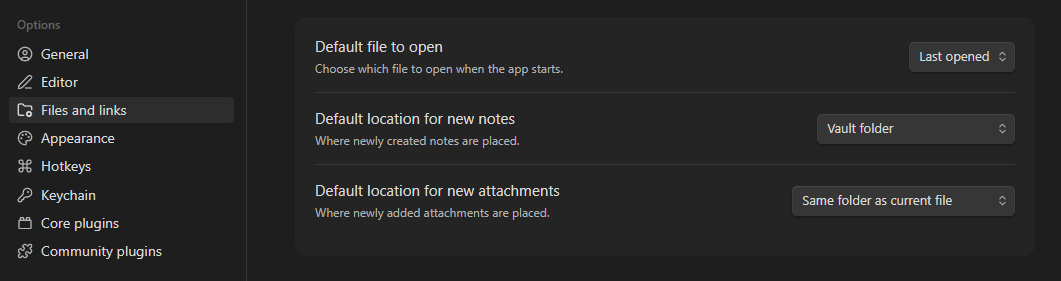
也可以將 Default location for new notes 設定成 Same folder as current file。
index.md 與 _index.md
除了直接將文章放在 content/posts 底下,還可以有兩種方式(以 PaperMod 為例):
- 資料夾 +
_index.md(建立子分類頁面):在posts/下建立資料夾,並在裡面放一個_index.md檔案(內容可留空)。
好處: 這被稱為 Branch Bundle ,讓 hugo 會去掃描該資料夾,方便管理與歸類不含圖片的純文字文章。例如,我將所有修課心得統一放在posts/course-review/資料夾下。 - 資料夾 +
index.md(建立獨立文章與資源包):建立一個專屬資料夾,並在裡面新增一個index.md(注意沒有前綴底線_),將文章寫在index.md中。
好處: 這被稱為 Leaf Bundle。它可以將與該文章相關的所有檔案(如圖片、PDF、附件等)統一存放在同一個資料夾內,讓內文直接引用相對路徑,方便管理。
更詳細的資訊可以見:Page bundles。
這樣設定後,在 Obsidia 內寫作時,只要遵循方法二,就可以直接將圖片拖入 Obsidian 內。也可以將方法一、二合體,在建立過 _index.md 的資料夾下再使用方法二,更好的將文章歸類。
Quick Add
如果覺得創建資料夾 + index.md 很麻煩,則可以使用 QuickAdd 這個社群插件。
- 開啟 設定 $\rightarrow$ QuickAdd
- 在 Choices & Packages 下的 Add Choice 按鈕旁邊的文字框輸入名字(例如:
New Hugo Page Bundle),類型選擇 Template,然後點擊 Add Choice - 點擊該項目旁邊的齒輪圖示進行設定:
- Template Path:選擇剛剛的
Templates/post-template.md - File name format:開啟,並設定為:
{{VALUE}}/index - Create in folder:開啟,可留空或指定根目錄
- Template Path:選擇剛剛的
- 並在 QuickAdd 設定頁面中,點擊
New Hugo Page Bundle旁邊的閃電圖示(使其變成紫色),將它登錄為 Obsidian 命令 - 開啟設定 $\rightarrow$ 快捷鍵 (Hotkeys)
- 搜尋
QuickAdd: New Hugo Page Bundle,將它綁定為快捷鍵,我使用的是Alt + Shift + N
繪圖
作為一名資工系學生,繪製各種簡單圖示是必備技能。一般來說,需要用其他軟體製圖再放到 Obsidian 內,非常不方便。
所以可以安裝 Diagrams 這個插件,他使用 draw.io 直接修改 .svg 檔案,非常好用。
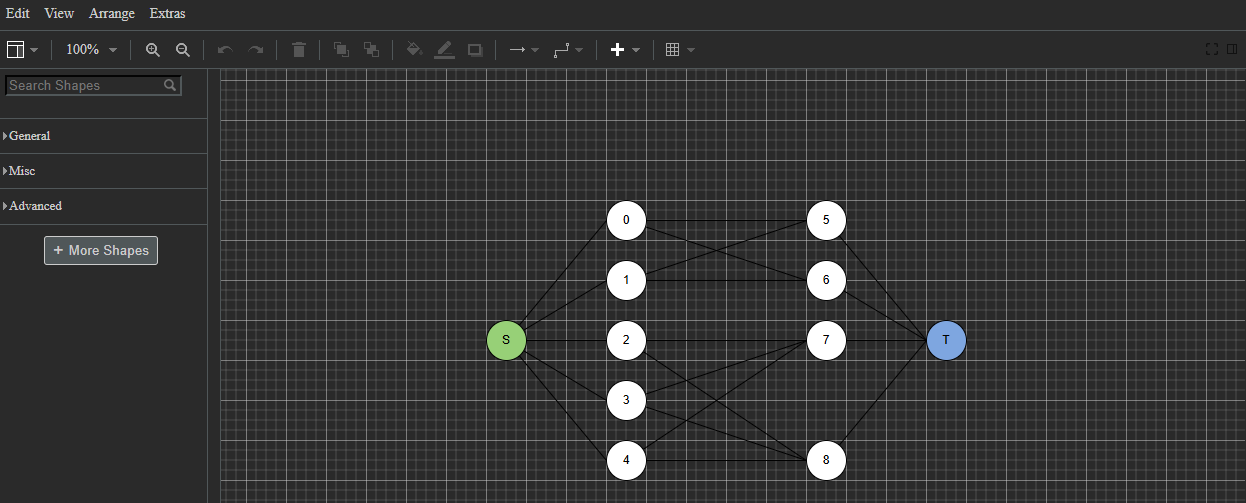
就是暗色模式看不太清楚……
終端機
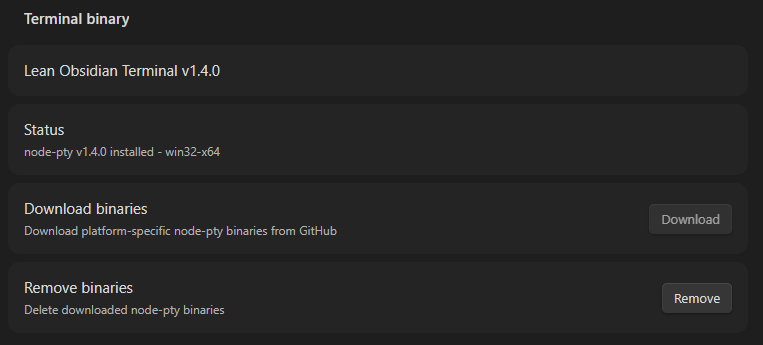
我安裝的是 Lean Terminal 這個插件,比較多人選擇是使用 Obsidian Terminal 插件,但他會額外創建一個視窗,很解。
安裝後到設定 $\to$ Lean Terminal 點擊 Download binaries 就完成了。
Git
我使用 Obsidian Git ,並且到設定更改 commit message 為 build: update content {{date}}。此外也可以設定自動 commit + push,但我喜歡手動。